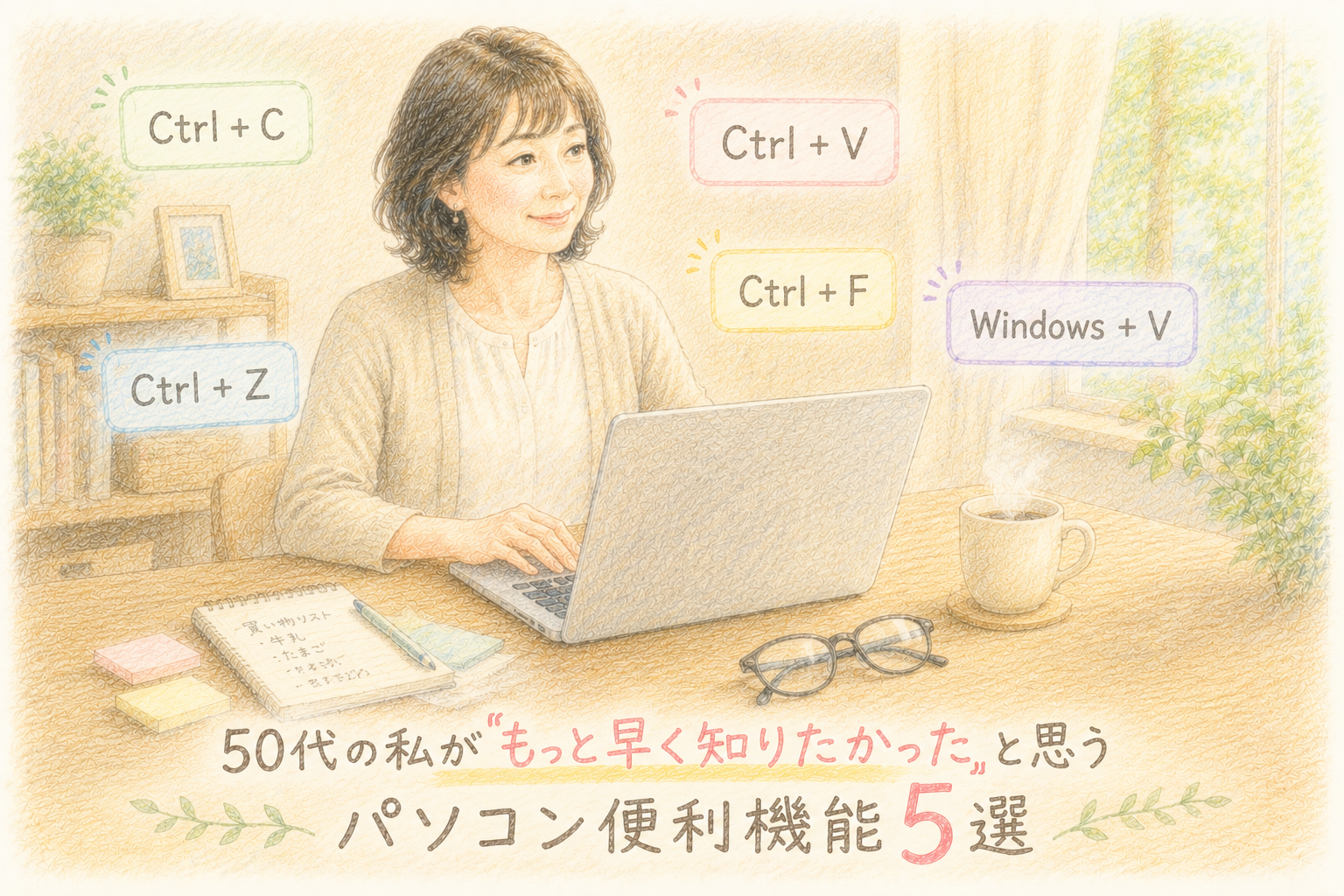
パソコンが得意じゃなくても、便利な機能は使ったほうがラク
イマドキ、仕事でもプライベートでも
パソコンを使う機会は増える一方。
でも、
「難しいことは覚えられない」
「専門用語は苦手」
という方も多いと思います。
私も最初から詳しかったわけではありません。
少しずつ覚えていく中で、
「こんな便利な機能、もっと早く知りたかった!」
と思うものが増えていきました。
今日は、同年代の方にもぜひおすすめしたい便利ワザを5つ紹介します。
(Windowsユーザーの方向けです。Apple派の方、ごめんなさい)
①予測変換候補を使えば、全部入力しなくていい
文字を入力していると、
パソコンが次の言葉を予測して表示してくれます。
例えば、
「よろしくお」 まで入力すると、
「よろしくお願いいたします」 と候補が出てきます。
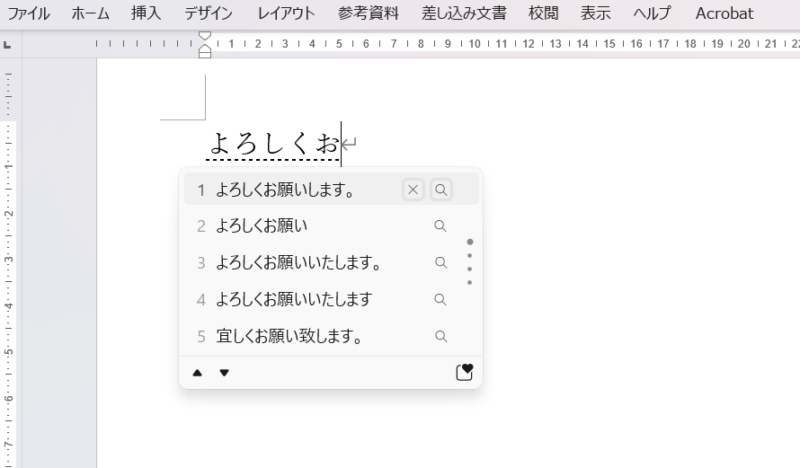
言葉を全部タイピングするのはすっごく面倒。
でも3~4文字入力したら、
あとは候補を選ぶだけで入力が終わっちゃうんです。
長い文章ほど時短になります。
何度か入力した言葉(人や物の名前、地名など)も
候補に出てきてくれるので、
本当に便利なんですよ!
② ショートカットキーを覚える
実はパソコンのショートカットキーって
すごくいっぱいあるんです。
でも全部覚える必要はありません。
まずは定番の4つだけ
- Ctrl + C :コピー
- Ctrl + V :貼り付け
- Ctrl + Z :元に戻す
- Ctrl + F :検索
(+、というのは2つのキーを同時押し、ということです)
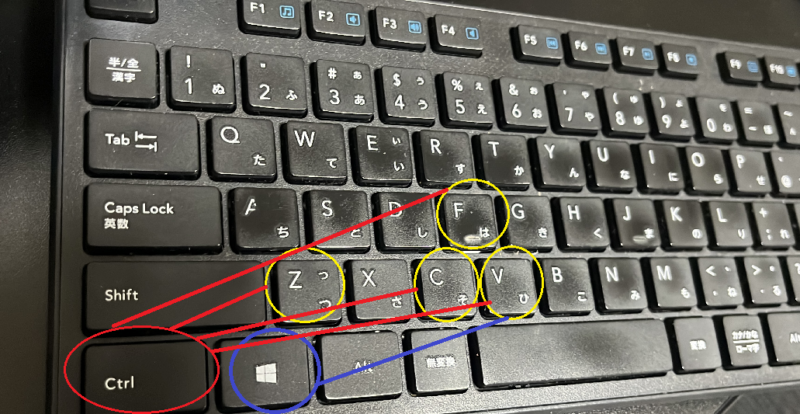
そしてExcel作業でおすすめのショートカットキーが、
- Ctrl+;(セミコロン):今日の日付を入力
(冒頭にも記載していますが、Windows環境の場合です。)
マウス操作を減らせるので
右手も楽だし(笑)、
作業のスピードもかなり変わります。
③ クリップボード履歴を使う
個人的に一番おすすめしたい機能です。
Windowsキー+V
を押すだけ。
これまでコピーした内容が一覧表示されます。
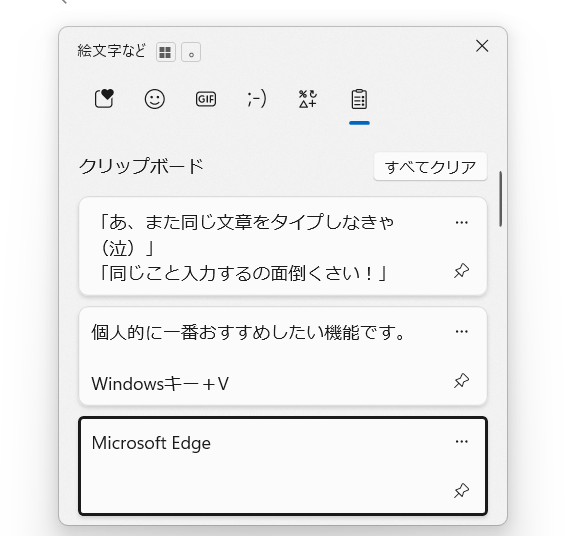
「あ、また同じ文章をタイプしなきゃ(泣)」
「同じこと入力するの面倒くさい!」
そんな時にも、このショートカットキーを使えば一瞬です。
意外と知らない人が多いこの方法、
一度使うと手放せません。
最初は「始めましょう」が出てくるので
履歴を「オンにする」をクリックしてくださいね!
④ よく使うものは「ピン留め」する
パソコンを使うときあるある。
使いたいアプリをデスクトップやメニューから探しだす。
エクスプローラーで使いたいファイルやフォルダを探し出す。
ほんのちょっとのことではあるけど、
毎回探す時間は意外ともったいないもの。
よく使うアプリはタスクバーにピン留め。
よく使うフォルダはエクスプローラーのクイックアクセスへピン留め。
やり方は簡単。
<アプリのピン留め>
タスクバーにあるアプリのアイコンを右クリックし、
「📌タスクバーにピン留めする」をクリック。
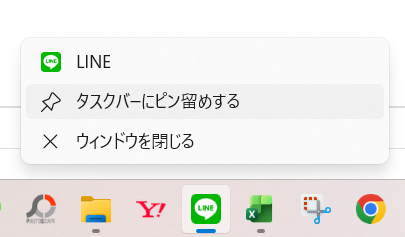
しかもタスクバーからなら「1クリック」で開きます!
<フォルダをクイックアクセスにピン留め>
エクスプローラーの左側のリスト
ピン留めしたいフォルダを右クリックし
「クイックアクセスにピン留めする」をクリック。
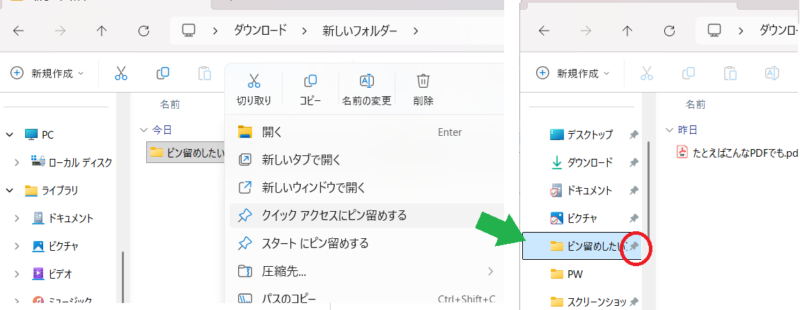
いつでもクイックアクセスから、よく使うフォルダにアクセスできる!
使いたいアプリやフォルダを
探す手間が減るだけで、
パソコン作業のストレスはかなり軽減されます!
⑤ PDFはEdgeで開く
なにかと見る機会の多いPDF。
見る(読む)だけなら、
専用ソフトを入れなくても大丈夫。
でも少しメモを入れたい。
人に渡すのに、重要なところに〇マルをつけたい。
そんな場合、
Microsoft Edgeで開けば、
- ○や□を書き込む
- メモを追加する
- 文字をハイライトする
といった簡単な編集ができます。
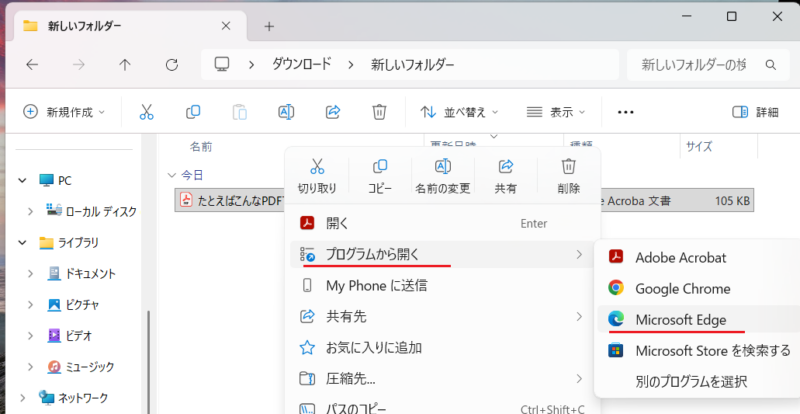
①加工したいPDFファイルを右クリックして、Microsoft Edge で開きます↑
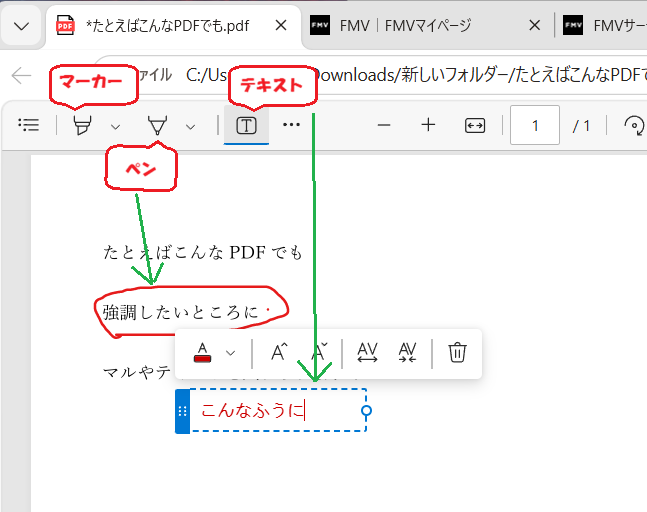
編集したものを保存することもOK!
おわりに
どれも小さなことですが、
毎日使うパソコンだからこそ、
少し便利になるだけで驚くほどラクになります。
全部いちどに覚える必要はありません。
「これならできそう」
と思ったものを、ひとつずつ試してみてください。
未来の自分にきっと喜ばれるでしょう😊


コメント